
Guía de impresión
Cómo preparar buenos archivos para impresión
Check list
- Color en CMYK, no RGB. Para tinta plana, define Pantone.
- Resolución a 300 ppp; 150 ppp para gran formato.
- 3 mm de sangrado si las imágenes o fondos llegan hasta el borde.
- Tipografías trazadas e imágenes incrustadas en el documento.
- Guarda siempre como PDF de alta calidad.
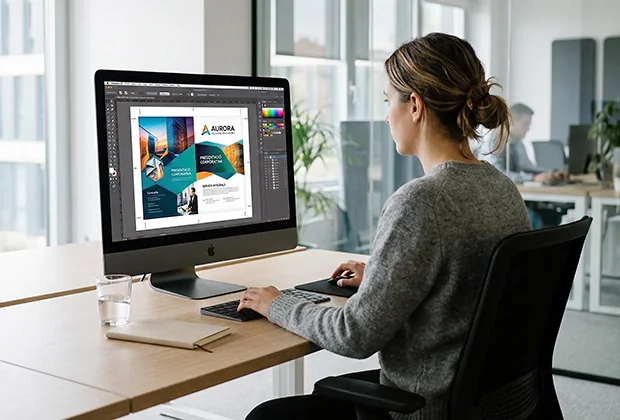
Sigue estos pasos para asegurar unos buenos resultados
- 1
Creación del documento
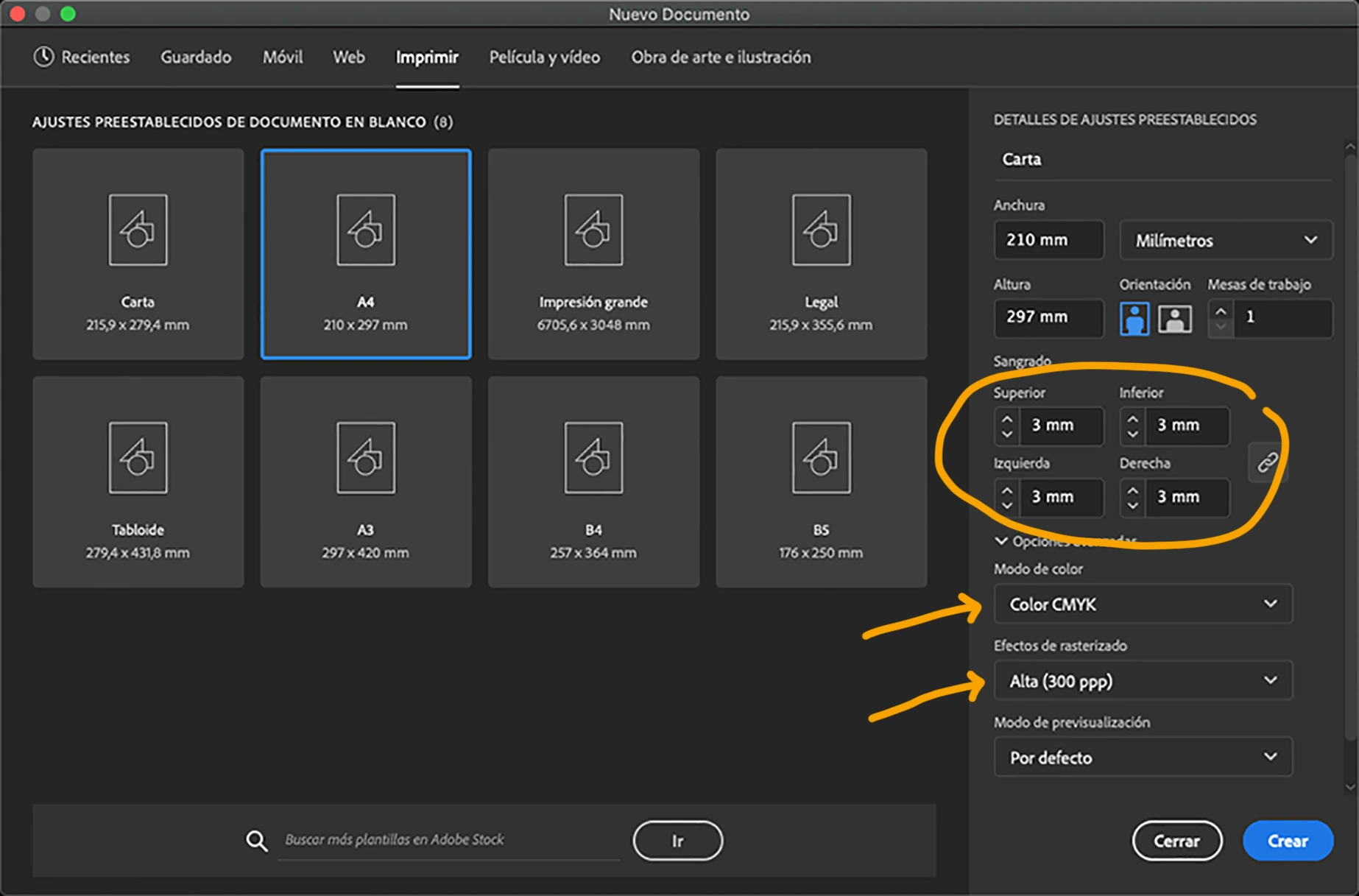
- Créalo con las medidas finales exactas.
- Añade 3 mm de sangrado por cada lado si las imágenes o fondos llegan hasta el borde.
- Mantén un margen de seguridad de al menos 3 mm para textos y logotipos.
- 2
Color
- Trabaja en CMYK y no en RGB.
- Para tinta plana usa Pantone cuando sea necesario.
- Siempre que puedas, utiliza el perfil ISO Coated v3.
- 3
Resolución
- 300 ppp para pequeño formato.
- 150 ppp para gran formato.
- 4
Tipografías
- Convierte el texto a contornos o incrusta las fuentes.
- Evita tipografías de fuentes poco fiables.
- Comprueba que los textos se muestran correctamente al guardar el PDF.
- Revisa la ortografía antes de enviar el archivo.
- 5
Imágenes
- Usa formatos sin mucha compresión: TIFF, PNG o JPG de alta calidad.
- Revisa que no se vean pixeladas a tamaño real.
- Si llegan hasta el borde, asegúrate de añadir 3 mm de sangrado.
- Ten cuidado con las transparencias.
- 6
Guardar PDF para impresión
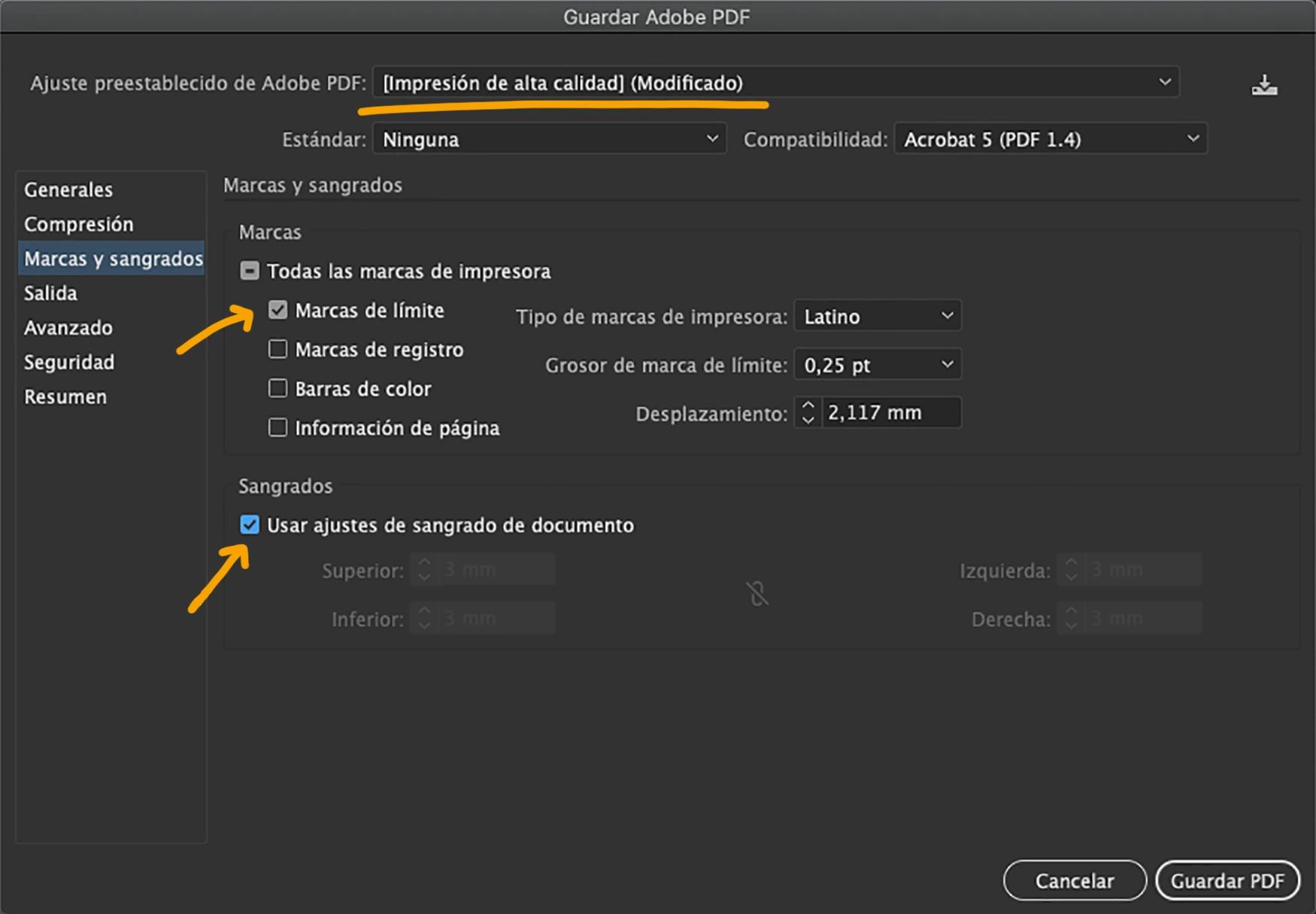
- Guarda como PDF de alta calidad o PDF para imprimir.
- Define correctamente el sangrado del documento.
- Activa la opción de marcas de corte cuando corresponda.
- Revisa el PDF final antes de enviarlo.
(*) Las capturas muestran procesos de trabajo utilizando Illustrator.
- En PhotoshopCrea el documento a 300 ppp y añade 3 mm de sangrado si el diseño llega hasta el borde. Guarda como Photoshop PDF en impresión de alta calidad.
- En InDesignTrabaja a 300 ppp y añade 3 mm de sangrado. Para exportar, usa Archivo > Valores de Adobe PDF > Impresión de alta calidad y activa marcas de corte y sangrado.
- En CanvaGuarda el documento como PDF para impresión desde Compartir > Descargar. La versión Pro permite cambiar RGB a CMYK.
Siguiente paso
Elige la solución que vas a imprimir
La preparación final depende del soporte, el formato y el acabado. Consulta la familia correspondiente para revisar las opciones antes de enviarnos el archivo.
- Publicidad impresa y pequeño formatoFlyers, folletos, invitaciones y otras piezas promocionales para campañas y punto de venta.
- Libros, revistas y catálogosSoluciones para documentos de varias páginas y distintos sistemas de encuadernación.
- Impresión en gran formatoLonas, vinilos y paneles rígidos para comunicación visual en interior o exterior.
- Adhesivos personalizadosPegatinas y etiquetas impresas en distintos formatos según la aplicación.
Si ya tienes el archivo y conoces las características del trabajo, envíanos los datos para que podamos valorar la producción.
Pedir presupuesto